「動画編集プロ」で動画編集ートリミング編
この記事では、トリミング方法についての解説です。動画から、必要な部分を選ぶ作業を「トリミング」や「トリム」といいます。
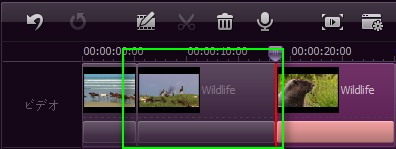
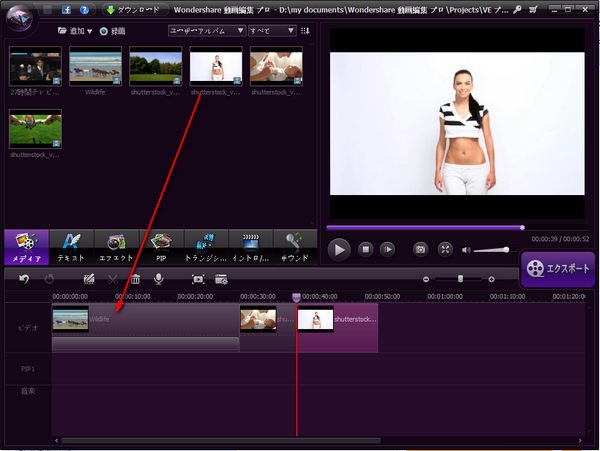
ステップ1.動画編集プロに取り込んだビデオクリップを、タイムラインにドラッグ&ドロップします。
クリップを入れ替える
タイムラインに配置したクリップは、ドラッグ&ドロップで順番を入れ替えることができます。
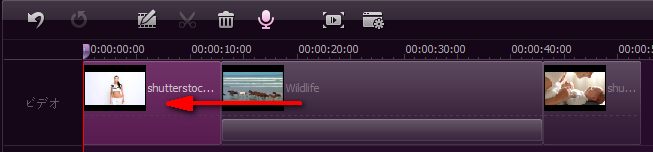
- クリップをここにドラッグする。
↓
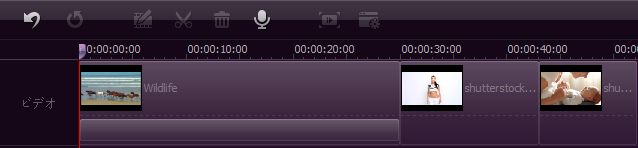
- クリップが入れ替わる。
ステップ2、先頭位置を見つけてで分割する
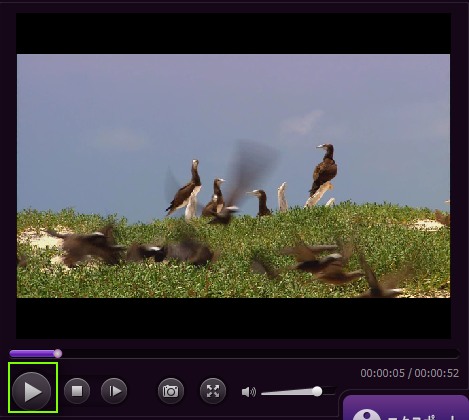
トリミングでは、最初に必要な映像の先頭位置を見つけます。見つけ方としては、ストーリーボードのクリップを選択し、プレビューウィンドウの「再生」ボタ ンをクリックします。再生が開始され、必要な映像の先頭部分が表示されたら、「一時停止」ボタンをクリックして再生を停止します。
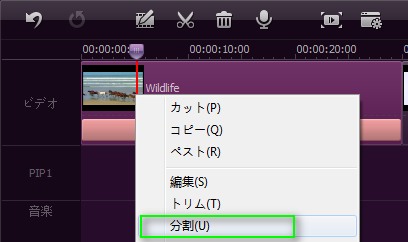
ビデオクリップを右クリックして「分割」をクリックします。
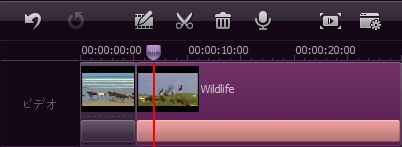
二つのクリップに分割しました。
ステップ3.終点位置で分割する
先頭位置分割のように、必要な映像の終点位置を見つけ、そこで分割します。中のクリップは必要ですね!前の部分と最後の部分をカットか削除してもいいです。