<?xml version="1.0" encoding="UTF-8" ?>

<rdf:RDF
 xmlns="http://purl.org/rss/1.0/"
 xmlns:rdf="http://www.w3.org/1999/02/22-rdf-syntax-ns#"
 xmlns:dc="http://purl.org/dc/elements/1.1/"
 xmlns:content="http://purl.org/rss/1.0/modules/content/"
 xml:lang="ja"
>

<channel rdf:about="https://any-video-eidtor.cloud-line.com/blog/feed/rss10/">
<title>知らなきゃ絶対損する動画編集秘ワザ ブログ</title>
<link>https://any-video-eidtor.cloud-line.com/blog/</link>
<description>ブログ</description>
<dc:language>ja</dc:language>
<dc:date>2026-05-24T03:18:50+09:00</dc:date>
<items>
<rdf:Seq>
<rdf:li rdf:resource="https://any-video-eidtor.cloud-line.com/blog/2014/05/14576/" />
<rdf:li rdf:resource="https://any-video-eidtor.cloud-line.com/blog/2014/05/14440/" />
<rdf:li rdf:resource="https://any-video-eidtor.cloud-line.com/blog/2014/04/14239/" />
<rdf:li rdf:resource="https://any-video-eidtor.cloud-line.com/blog/2014/03/13845/" />
<rdf:li rdf:resource="https://any-video-eidtor.cloud-line.com/blog/2014/03/2132/" />
</rdf:Seq>
</items>
</channel>

<item rdf:about="https://any-video-eidtor.cloud-line.com/blog/2014/05/14576/">
<title>windows８対応の動画編集ソフト</title>
<link>https://any-video-eidtor.cloud-line.com/blog/2014/05/14576/</link>
<description>


ここでは、windows版のユーザーに向けて、使いやすい動画編集ソフトをお勧めします。それは「動画編集プロ」です。私はいつもそのソフトを利用して、ビデオカメラで撮った動画を編集します。とてもお気に入ります。理由は以下三つあります。


理由一：使いやすくて高機能
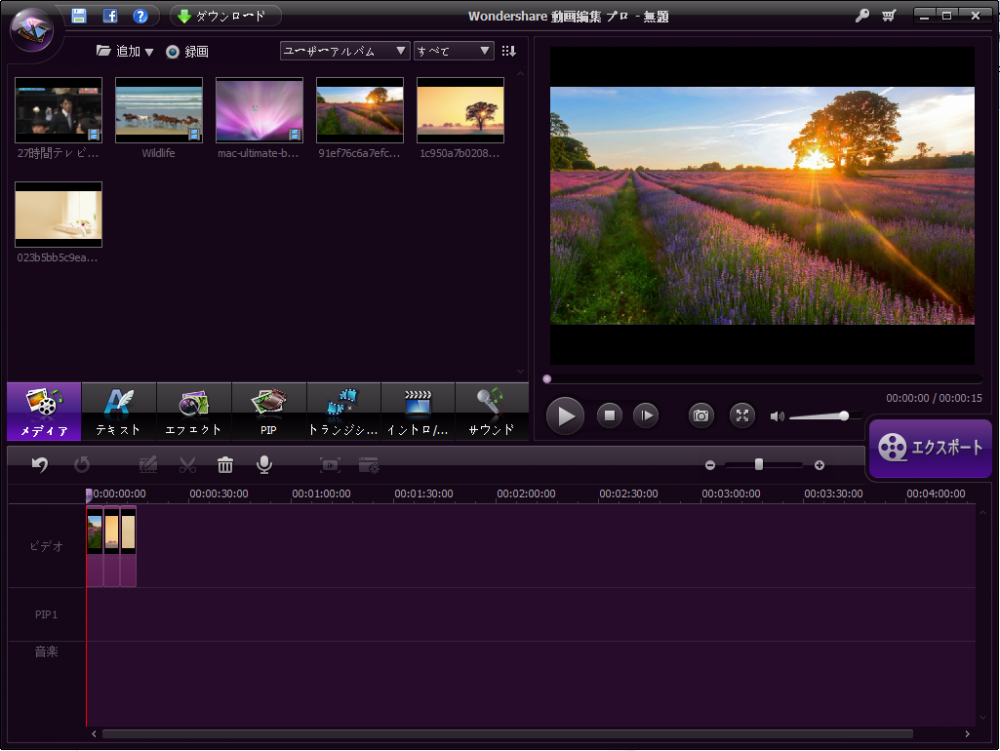
このソフトはコンピューターの初心者でも簡単に身につけます。ワェブからダウンロードして、手順に従ってインストールしたら起動できます。下記画像ようなインタフェースーです。


理由二:豊富なエフェクト、編集機能
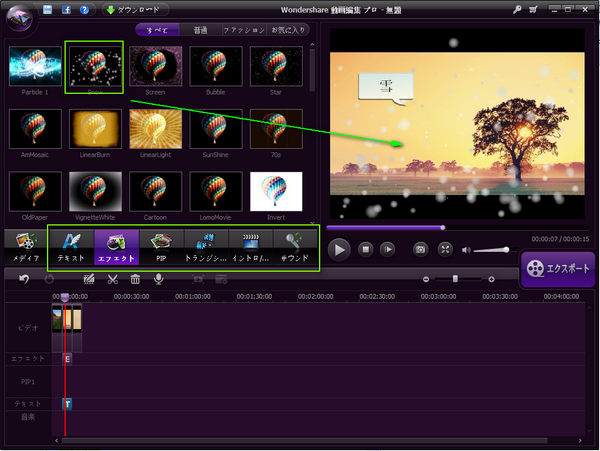
ピクチャインピクチャエフェクト（PIP）、フィルタ、タイトル、トランジションなどのエフェクトを搭載しています。
&#160;
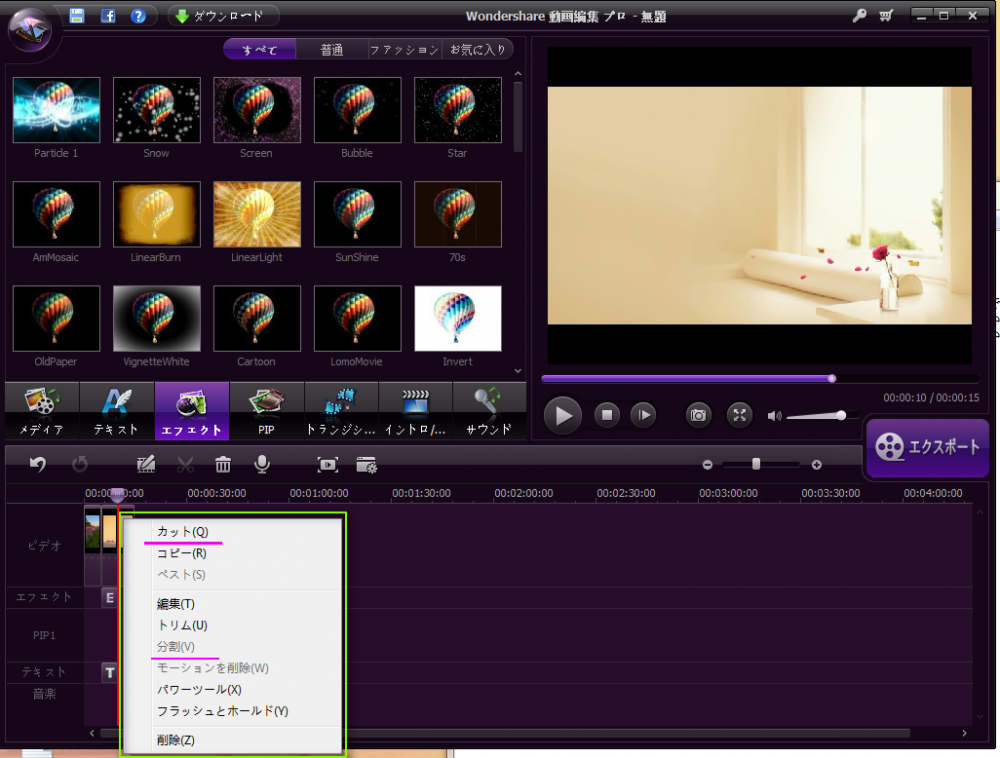
そのほか、動画を結合、カット、分割などの編集ができます。


理由3：家族や友人と自分の動画を共有
YouTubeにアップロードしたり、DVDに焼いたりして、結婚式のビデオ、愛の映画、旅行体験記など誰と共有することは簡単になります！

</description>
<dc:creator></dc:creator>
<dc:subject></dc:subject>
<dc:date>2014-05-13T16:50:00+09:00</dc:date>
<content:encoded><![CDATA[
<div id="cms-editor-minieditor-sin139996837036783900" class="cms-content-parts-sin139996837036784800">
<p></p>
<div>
<div><span style="border-collapse: separate; color: rgb(0, 0, 0); font-family: Tahoma; font-style: normal; font-variant: normal; font-weight: normal; letter-spacing: normal; line-height: normal; orphans: 2; text-align: -webkit-auto; text-indent: 0px; text-transform: none; white-space: normal; widows: 2; word-spacing: 0px; -webkit-border-horizontal-spacing: 0px; -webkit-border-vertical-spacing: 0px; -webkit-text-decorations-in-effect: none; -webkit-text-size-adjust: auto; -webkit-text-stroke-width: 0px; font-size: medium;"><font color="#808000"><font size="3" color="#99CC00">ここでは、windows版のユーザーに向けて、使いやすい動画編集ソフトをお勧めします。それは「動画編集プロ」です。私はいつもそのソフトを利用して、ビデオカメラで撮った動画を編集します。とてもお気に入ります。理由は以下三つあります。</font><br />
</font></span></div>
<span style="border-collapse: separate; color: rgb(0, 0, 0); font-family: Tahoma; font-style: normal; font-variant: normal; font-weight: normal; letter-spacing: normal; line-height: normal; orphans: 2; text-align: -webkit-auto; text-indent: 0px; text-transform: none; white-space: normal; widows: 2; word-spacing: 0px; -webkit-border-horizontal-spacing: 0px; -webkit-border-vertical-spacing: 0px; -webkit-text-decorations-in-effect: none; -webkit-text-size-adjust: auto; -webkit-text-stroke-width: 0px; font-size: medium;"><font color="#808000"><font color="#99CC00"><br />
</font></font></span>
<h2><span style="border-collapse: separate; color: rgb(0, 0, 0); font-family: Tahoma; font-style: normal; font-variant: normal; font-weight: normal; letter-spacing: normal; line-height: normal; orphans: 2; text-align: -webkit-auto; text-indent: 0px; text-transform: none; white-space: normal; widows: 2; word-spacing: 0px; -webkit-border-horizontal-spacing: 0px; -webkit-border-vertical-spacing: 0px; -webkit-text-decorations-in-effect: none; -webkit-text-size-adjust: auto; -webkit-text-stroke-width: 0px; font-size: medium;"><font color="#808000"><font color="#99CC00">理由一：使いやすくて高機能</font></font></span></h2>
<p><span style="border-collapse: separate; color: rgb(0, 0, 0); font-family: Tahoma; font-style: normal; font-variant: normal; font-weight: normal; letter-spacing: normal; line-height: normal; orphans: 2; text-align: -webkit-auto; text-indent: 0px; text-transform: none; white-space: normal; widows: 2; word-spacing: 0px; -webkit-border-horizontal-spacing: 0px; -webkit-border-vertical-spacing: 0px; -webkit-text-decorations-in-effect: none; -webkit-text-size-adjust: auto; -webkit-text-stroke-width: 0px; font-size: medium;"><font color="#808000"><font color="#808000">このソフトはコンピューターの初心者でも簡単に身につけます。ワェブからダウンロードして、手順に従ってインストールしたら起動できます。下記画像ようなインタフェースーです。</font></font></span></p>
<p><span style="border-collapse: separate; color: rgb(0, 0, 0); font-family: Tahoma; font-style: normal; font-variant: normal; font-weight: normal; letter-spacing: normal; line-height: normal; orphans: 2; text-align: -webkit-auto; text-indent: 0px; text-transform: none; white-space: normal; widows: 2; word-spacing: 0px; -webkit-border-horizontal-spacing: 0px; -webkit-border-vertical-spacing: 0px; -webkit-text-decorations-in-effect: none; -webkit-text-size-adjust: auto; -webkit-text-stroke-width: 0px; font-size: medium;"><img width="537" height="402" src="https://any-video-eidtor.cloud-line.com/images/fcp-01.png" alt="動画編集ソフト" /></span></p>
<p><span style="border-collapse: separate; color: rgb(0, 0, 0); font-family: Tahoma; font-style: normal; font-variant: normal; font-weight: normal; letter-spacing: normal; line-height: normal; orphans: 2; text-align: -webkit-auto; text-indent: 0px; text-transform: none; white-space: normal; widows: 2; word-spacing: 0px; -webkit-border-horizontal-spacing: 0px; -webkit-border-vertical-spacing: 0px; -webkit-text-decorations-in-effect: none; -webkit-text-size-adjust: auto; -webkit-text-stroke-width: 0px; font-size: medium;"><font color="#808000"><br />
</font></span></p>
<h2><span style="border-collapse: separate; color: rgb(0, 0, 0); font-family: Tahoma; font-style: normal; font-variant: normal; font-weight: normal; letter-spacing: normal; line-height: normal; orphans: 2; text-align: -webkit-auto; text-indent: 0px; text-transform: none; white-space: normal; widows: 2; word-spacing: 0px; -webkit-border-horizontal-spacing: 0px; -webkit-border-vertical-spacing: 0px; -webkit-text-decorations-in-effect: none; -webkit-text-size-adjust: auto; -webkit-text-stroke-width: 0px; font-size: medium;"><font color="#808000"><font color="#99CC00">理由二:豊富なエフェクト、編集機能</font></font></span></h2>
<p><span style="border-collapse: separate; color: rgb(0, 0, 0); font-family: Tahoma; font-style: normal; font-variant: normal; font-weight: normal; letter-spacing: normal; line-height: normal; orphans: 2; text-align: -webkit-auto; text-indent: 0px; text-transform: none; white-space: normal; widows: 2; word-spacing: 0px; -webkit-border-horizontal-spacing: 0px; -webkit-border-vertical-spacing: 0px; -webkit-text-decorations-in-effect: none; -webkit-text-size-adjust: auto; -webkit-text-stroke-width: 0px; font-size: medium;"><font color="#808000"><font color="#808000">ピクチャインピクチャエフェクト（PIP）、フィルタ、タイトル、トランジションなどのエフェクトを搭載しています。</font></font></span></p>
<p><span style="border-collapse: separate; color: rgb(0, 0, 0); font-family: Tahoma; font-style: normal; font-variant: normal; font-weight: normal; letter-spacing: normal; line-height: normal; orphans: 2; text-align: -webkit-auto; text-indent: 0px; text-transform: none; white-space: normal; widows: 2; word-spacing: 0px; -webkit-border-horizontal-spacing: 0px; -webkit-border-vertical-spacing: 0px; -webkit-text-decorations-in-effect: none; -webkit-text-size-adjust: auto; -webkit-text-stroke-width: 0px; font-size: medium;"><font color="#808000">&#160;<img src="https://any-video-eidtor.cloud-line.com/images/fcp-02.png" alt="" /></font></span></p>
<p><span style="border-collapse: separate; color: rgb(0, 0, 0); font-family: Tahoma; font-style: normal; font-variant: normal; font-weight: normal; letter-spacing: normal; line-height: normal; orphans: 2; text-align: -webkit-auto; text-indent: 0px; text-transform: none; white-space: normal; widows: 2; word-spacing: 0px; -webkit-border-horizontal-spacing: 0px; -webkit-border-vertical-spacing: 0px; -webkit-text-decorations-in-effect: none; -webkit-text-size-adjust: auto; -webkit-text-stroke-width: 0px; font-size: medium;"><font color="#808000"><font color="#808000">そのほか、動画を結合、カット、分割などの編集ができます。</font></font></span></p>
<p><span style="border-collapse: separate; color: rgb(0, 0, 0); font-family: Tahoma; font-style: normal; font-variant: normal; font-weight: normal; letter-spacing: normal; line-height: normal; orphans: 2; text-align: -webkit-auto; text-indent: 0px; text-transform: none; white-space: normal; widows: 2; word-spacing: 0px; -webkit-border-horizontal-spacing: 0px; -webkit-border-vertical-spacing: 0px; -webkit-text-decorations-in-effect: none; -webkit-text-size-adjust: auto; -webkit-text-stroke-width: 0px; font-size: medium;"><img width="587" height="443" src="https://any-video-eidtor.cloud-line.com/images/fcp-03.png" alt="" /><br />
</span></p>
<h2><span style="border-collapse: separate; color: rgb(0, 0, 0); font-family: Tahoma; font-style: normal; font-variant: normal; font-weight: normal; letter-spacing: normal; line-height: normal; orphans: 2; text-align: -webkit-auto; text-indent: 0px; text-transform: none; white-space: normal; widows: 2; word-spacing: 0px; -webkit-border-horizontal-spacing: 0px; -webkit-border-vertical-spacing: 0px; -webkit-text-decorations-in-effect: none; -webkit-text-size-adjust: auto; -webkit-text-stroke-width: 0px; font-size: medium;"><font color="#808000"><font color="#99CC00"><span lang="ja"><span>理由3：家族や友人と</span><span>自分の動画</span><span>を共有</span></span></font></font></span></h2>
<p><font color="#808000"><span lang="ja"><span>YouTubeにアップロードしたり、DVDに焼いたりして、</span></span><span lang="ja"><span>結婚式のビデオ</span><span>、愛の</span><span>映画、</span><span>旅行体験記</span><span>など誰</span><span>と共有する</span><span>ことは簡単</span><span>になります！</span></span></font></p>
</div>
</div>
]]></content:encoded>
</item>

<item rdf:about="https://any-video-eidtor.cloud-line.com/blog/2014/05/14440/">
<title>MP4ファイルを結合・分割する方法</title>
<link>https://any-video-eidtor.cloud-line.com/blog/2014/05/14440/</link>
<description>
はじめに
MP4のファイルを結合・分割したいんですが、難しいソフトばかりでなかなかできない人がきっといます。この記事では、MP4ファイルを結合・分割する方法について簡単に説明します。

MP4ファイルを結合・分割する方法
使ってる「動画編集プロ」を例として説明します。

1．MP4ファイルを読み込む
「追加」ボタンをクリックして、結合したいMP4ファイルをソフトにインポートできます。
インポートされたファイルがサムネイルとして表示されます
&#160;

2－1．MP4ファイルをタイムラインにドラッグ＆ドロップして結合
結合したいMP4ファイルをタイムラインにドラッグ＆ドロップしてください。タイムライン内のビデオファイルが結合されました。右のプレビューウィンドウからプレビューできます。
&#160;
必要に応じて、二つのビデオの間にトランジションを追加できます。
&#160;
2－2．MP4ファイルを分割
右上のプレビューウィンドウの映像を見ながら、分割したい位置を確認します。
ライムラインのビデオクリップに赤い線が表示されます。上のはさみボタンをクリックして、ひとつのMP4ファイルを二つに分割されました。
&#160;
3．結合・分割したMP4ファイルを保存
最後は「作成」ボタンをクリックして、結合・分割したいファイルを必要の形式に保存できます。
&#160;
</description>
<dc:creator></dc:creator>
<dc:subject></dc:subject>
<dc:date>2014-05-05T10:50:00+09:00</dc:date>
<content:encoded><![CDATA[
<div id="cms-editor-minieditor-sin139925482133852500" class="cms-content-parts-sin139925482133854000">
<h2><font color="#3366ff"><strong><span style="color: rgb(255, 255, 255);"><span style="color: rgb(51, 102, 255);">はじめに</span></span></strong></font></h2>
<p>MP4のファイルを結合・分割したいんですが、難しいソフトばかりでなかなかできない人がきっといます。この記事では、MP4ファイルを結合・分割する方法について簡単に説明します。</p>
<p></p>
<h2><font color="#3366ff"><strong><span style="color: rgb(255, 255, 255);"><span style="color: rgb(51, 102, 255);">MP4ファイルを結合・分割する方法</span></span></strong></font></h2>
<p>使ってる「<a target="_new" href="http://www.wondershare.jp/win/video-editor.html">動画編集プロ</a>」を例として説明します。</p>
<p></p>
<h4><strong>1．MP4ファイルを読み込む</strong></h4>
<p>「追加」ボタンをクリックして、結合したいMP4ファイルをソフトにインポートできます。</p>
<p><span><span>インポートされた</span><span>ファイルが</span><span>サムネイル</span><span>として表示されます</span></span></p>
<p><span><span>&#160;<img alt="2014-05-04_16h08_06.png" src="http://ks.c.yimg.jp/res/chie-0/275/964/i1/img.PNG" /></span></span></p>
<p></p>
<h4><strong>2－1．MP4ファイルをタイムラインにドラッグ＆ドロップして結合</strong></h4>
<p>結合したいMP4ファイルをタイムラインにドラッグ＆ドロップしてください。タイムライン内のビデオファイルが結合されました。<span><span>右</span><span>のプレビュー</span><span>ウィンドウからプレビューできます。</span></span></p>
<p>&#160;<img alt="2014-05-04_16h09_07.png" src="http://ks.c.yimg.jp/res/chie-0/275/964/i2/img.PNG" /></p>
<p>必要に応じて、二つのビデオの間にトランジションを追加できます。</p>
<p>&#160;<img alt="2014-05-04_16h12_17.png" src="http://ks.c.yimg.jp/res/chie-0/275/964/i3/img.PNG" /></p>
<h4><strong>2－2．MP4ファイルを分割</strong></h4>
<p>右上の<span><span>プレビュー</span><span>ウィンドウの映像を見ながら、分割したい位置を確認します。</span></span></p>
<p><span><span>ライムラインのビデオクリップに赤い線が表示されます。上のはさみボタンをクリックして、ひとつの</span></span>MP4ファイルを二つに分割されました。</p>
<p>&#160;<img alt="2014-05-04_16h13_24.png" src="http://ks.c.yimg.jp/res/chie-0/275/964/i4/img.PNG" /></p>
<h4><strong>3．結合・分割したMP4ファイルを保存</strong></h4>
<p>最後は「作成」ボタンをクリックして、結合・分割したいファイルを必要の形式に保存できます。</p>
<p>&#160;<img alt="2014-04-25_14h07_33.png" src="http://ks.c.yimg.jp/res/chie-0/275/964/i5/img.PNG" /></p>
</div>
]]></content:encoded>
</item>

<item rdf:about="https://any-video-eidtor.cloud-line.com/blog/2014/04/14239/">
<title>使いやすい動画編集ソフトお勧め！</title>
<link>https://any-video-eidtor.cloud-line.com/blog/2014/04/14239/</link>
<description>動画を仕事以外で使う人は、きっと家族がいて、子供がいる人なのではないかと思います。やはり子供の成長記録というものは大切なものであって、その子供にとっても、両親にとっても、さらにその両親にとっても大切なものです。こうした大切な動画を編集して、重要な場面だけを見せる努力というのも大切です。というのは、ただ摂っただけの動顔というのは、どうしても単調なものであったり、何の場面なのか観る人にとっては分からなかったりする場合もあります。ですから、動画を観る人に分かりやすく、伝わりやすくするのも作り手の役目なのでは？　と思う訳です。まあ、そこまで考えると、動画を残すことに厄介な面も出てきてしまって、不服を唱える人もいるかも知れません。しかしながら、やはり残すものはきちんとした形で残すことがいいのだろうと思います。それは、その「時代」でもあるからです。その「時代」があることで、私たちの心の中に、何らかの響くものが生まれるのです。 それでは、どういう動画編集ソフトがいいのか？　というところですが、いろいろあってどれか１つを選ぶのはなかなか難しいものです。一度、「動画編集ソフト」でネット険悪してみるといいでしょう。たくさんの動画編集ソフトがでてきます。 例えば、CyberLinkの「PowerDirector」、Sonyの「Vegas Studio」、Corelの「Video Elements」、Grassの「Vally EDIUS NEO」、そして、Adobeの「Premiere Elements」などです。このようにいくつもの動画編集ソフトがありますが、これから動画の編集を始める方、あるいは、もう何度か動画の編集はしているのだけれど満足できないという人は、Corelの「Video Elements」を使ってみるといいでしょうね。これは使いやすい動画編集ソフトです。最もな特徴としては、「使いやすい」ということです。操作が分かりやすいのです。多機能はいいものですが、あまりに難解だと使うのに疲れてしまうので、ほどほどのものがいいでしょう。 また、このソフトは人気なので、インターネット上での情報交換も容易です。これから始める人も容易に始められるでしょう。 その次におすすめなのは、やはりAdobeの「Premiere Elements」ですね。これも使っている人が多いですし、定番のアドビですから安心です。機能性、操作性もアドビというところです。</description>
<dc:creator></dc:creator>
<dc:subject></dc:subject>
<dc:date>2014-04-23T15:35:00+09:00</dc:date>
<content:encoded><![CDATA[
<div id="cms-editor-minieditor-sin139823538408278400" class="cms-content-parts-sin139823538408279300"><p><img width="128" height="128" alt="" src="https://any-video-eidtor.cloud-line.com/images/ico.ooopic.com.png" />動画を仕事以外で使う人は、きっと家族がいて、子供がいる人なのではないかと思います。やはり子供の成長記録というものは大切なものであって、その子供にとっても、両親にとっても、さらにその両親にとっても大切なものです。こうした大切な動画を編集して、重要な場面だけを見せる努力というのも大切です。というのは、ただ摂っただけの動顔というのは、どうしても単調なものであったり、何の場面なのか観る人にとっては分からなかったりする場合もあります。ですから、動画を観る人に分かりやすく、伝わりやすくするのも作り手の役目なのでは？　と思う訳です。まあ、そこまで考えると、動画を残すことに厄介な面も出てきてしまって、不服を唱える人もいるかも知れません。しかしながら、やはり残すものはきちんとした形で残すことがいいのだろうと思います。それは、その「時代」でもあるからです。その「時代」があることで、私たちの心の中に、何らかの響くものが生まれるのです。<br /> それでは、どういう動画編集ソフトがいいのか？　というところですが、いろいろあってどれか１つを選ぶのはなかなか難しいものです。一度、「動画編集ソフト」でネット険悪してみるといいでしょう。たくさんの動画編集ソフトがでてきます。<br /> 例えば、CyberLinkの「PowerDirector」、Sonyの「Vegas Studio」、Corelの「Video Elements」、Grassの「Vally EDIUS NEO」、そして、Adobeの「Premiere Elements」などです。このようにいくつもの動画編集ソフトがありますが、これから動画の編集を始める方、あるいは、もう何度か動画の編集はしているのだけれど満足できないという人は、Corelの「Video Elements」を使ってみるといいでしょうね。これは使いやすい動画編集ソフトです。最もな特徴としては、「使いやすい」ということです。操作が分かりやすいのです。多機能はいいものですが、あまりに難解だと使うのに疲れてしまうので、ほどほどのものがいいでしょう。<br /> また、このソフトは人気なので、インターネット上での情報交換も容易です。これから始める人も容易に始められるでしょう。<br /> その次におすすめなのは、やはりAdobeの「Premiere Elements」ですね。これも使っている人が多いですし、定番のアドビですから安心です。機能性、操作性もアドビというところです。</p></div>
]]></content:encoded>
</item>

<item rdf:about="https://any-video-eidtor.cloud-line.com/blog/2014/03/13845/">
<title>16:9と4:3の違いについて</title>
<link>https://any-video-eidtor.cloud-line.com/blog/2014/03/13845/</link>
<description>画面の大きさには、大きく分けて16:9と4:3があります。簡単に言うと、16:9はワイドとも呼ばれ横長の画面を指します。、4:3はスタンダードと呼ばれ昔からあるテレビのような正方形に近い比率の映像です。
ホームシアター用(映画、ハイビジョン放送メイン)は16:9、プレゼン用は4:3でスクリーンを選んでの購入が望ましいです。

（出典　https://theaterhouse.co.jp/c_explanation/screen/the-size.php）</description>
<dc:creator></dc:creator>
<dc:subject></dc:subject>
<dc:date>2014-03-31T17:55:00+09:00</dc:date>
<content:encoded><![CDATA[
<div id="cms-editor-minieditor-sin139625686783789000" class="cms-content-parts-sin139625686783790800"><p>画面の大きさには、大きく分けて16:9と4:3があります。簡単に言うと、16:9はワイドとも呼ばれ横長の画面を指します。、4:3はスタンダードと呼ばれ昔からあるテレビのような正方形に近い比率の映像です。</p>
<p>ホームシアター用(映画、ハイビジョン放送メイン)は16:9、プレゼン用は4:3でスクリーンを選んでの購入が望ましいです。</p>
<p></p>
<p><span class="mdMTMWidget01ItemCite01Label">（出典　https://theaterhouse.co.jp/c_explanation/screen/the-size.php）</span></p></div>
]]></content:encoded>
</item>

<item rdf:about="https://any-video-eidtor.cloud-line.com/blog/2014/03/2132/">
<title>ブログを始めます。</title>
<link>https://any-video-eidtor.cloud-line.com/blog/2014/03/2132/</link>
<description>
皆さん、こんにちは！
これからブログを始めます。いろいろ面白いことや豆知識を皆に共有したいと思います。
よろしくお願いします。　
</description>
<dc:creator></dc:creator>
<dc:subject></dc:subject>
<dc:date>2014-03-21T00:00:00+09:00</dc:date>
<content:encoded><![CDATA[
<div class="cms-content-parts-sin139563143572423000" id="cms-editor-minieditor-sin139563143572421600">
<p>皆さん、こんにちは！</p>
<p>これからブログを始めます。いろいろ面白いことや豆知識を皆に共有したいと思います。</p>
<p>よろしくお願いします。<img alt="" src="http://any-video-eidtor.cloud-line.com/_administrator/editor/FCKeditor/editor/images/emoji/happy01.gif" />　<img alt="" src="http://any-video-eidtor.cloud-line.com/_administrator/editor/FCKeditor/editor/images/emoji/happy01.gif" /></p>
</div>
]]></content:encoded>
</item>

</rdf:RDF>