ブログ
月別アーカイブ
2014.05.13
windows8対応の動画編集ソフト
ここでは、windows版のユーザーに向けて、使いやすい動画編集ソフトをお勧めします。それは「動画編集プロ」です。私はいつもそのソフトを利用して、ビデオカメラで撮った動画を編集します。とてもお気に入ります。理由は以下三つあります。
理由一:使いやすくて高機能
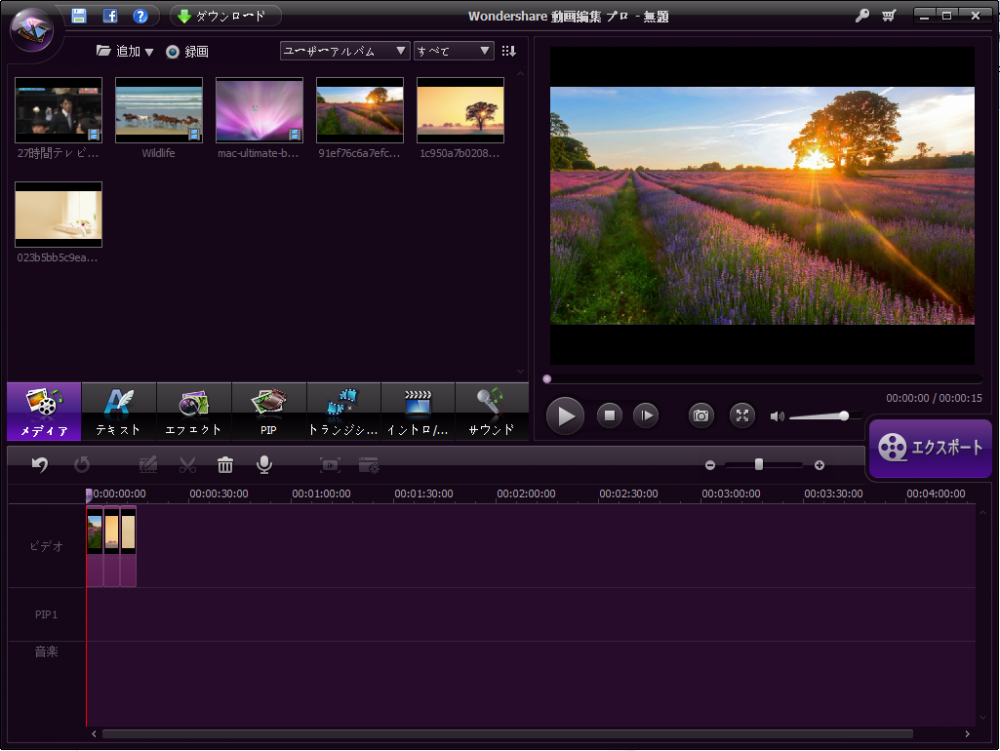
このソフトはコンピューターの初心者でも簡単に身につけます。ワェブからダウンロードして、手順に従ってインストールしたら起動できます。下記画像ようなインタフェースーです。
理由二:豊富なエフェクト、編集機能
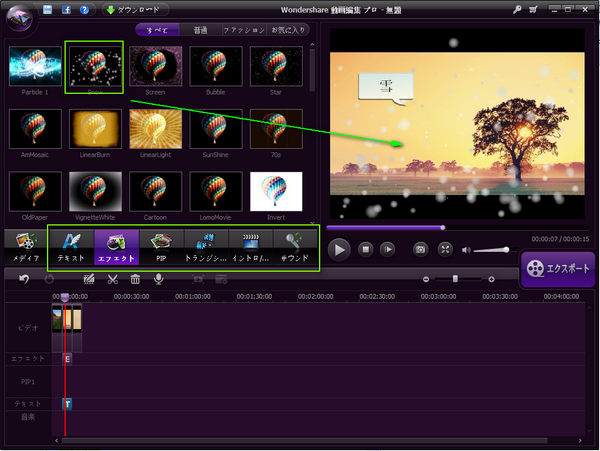
ピクチャインピクチャエフェクト(PIP)、フィルタ、タイトル、トランジションなどのエフェクトを搭載しています。
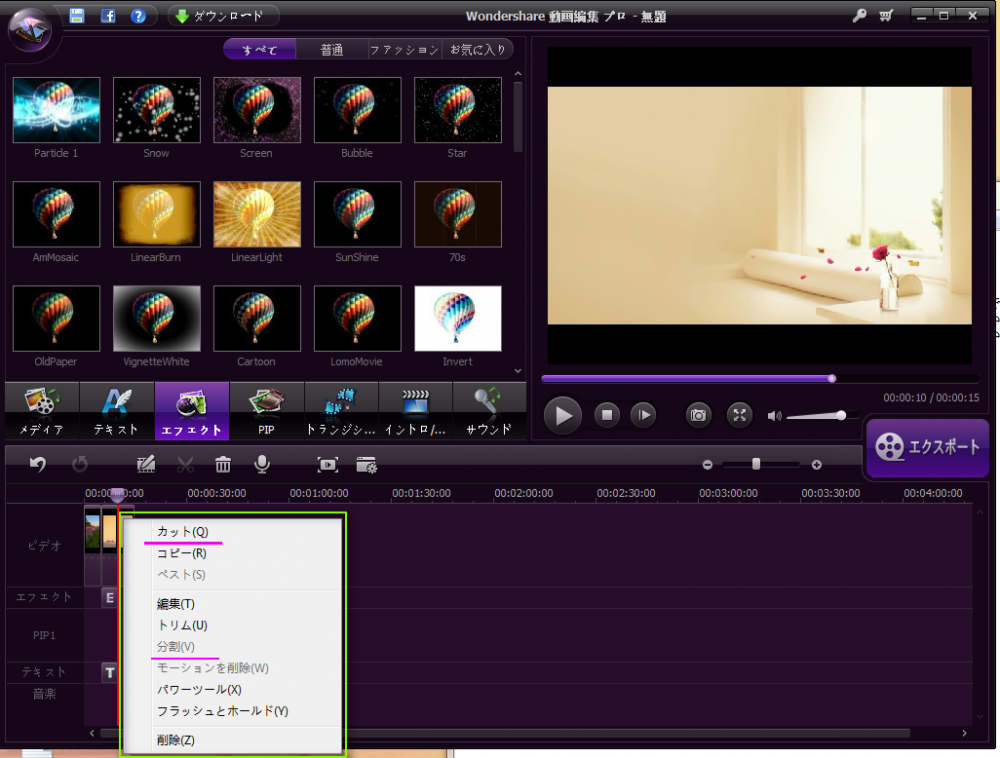
そのほか、動画を結合、カット、分割などの編集ができます。
理由3:家族や友人と自分の動画を共有
YouTubeにアップロードしたり、DVDに焼いたりして、結婚式のビデオ、愛の映画、旅行体験記など誰と共有することは簡単になります!
2014.05.05
MP4ファイルを結合・分割する方法
はじめに
MP4のファイルを結合・分割したいんですが、難しいソフトばかりでなかなかできない人がきっといます。この記事では、MP4ファイルを結合・分割する方法について簡単に説明します。
MP4ファイルを結合・分割する方法
使ってる「動画編集プロ」を例として説明します。
1.MP4ファイルを読み込む
「追加」ボタンをクリックして、結合したいMP4ファイルをソフトにインポートできます。
インポートされたファイルがサムネイルとして表示されます

2-1.MP4ファイルをタイムラインにドラッグ&ドロップして結合
結合したいMP4ファイルをタイムラインにドラッグ&ドロップしてください。タイムライン内のビデオファイルが結合されました。右のプレビューウィンドウからプレビューできます。

必要に応じて、二つのビデオの間にトランジションを追加できます。

2-2.MP4ファイルを分割
右上のプレビューウィンドウの映像を見ながら、分割したい位置を確認します。
ライムラインのビデオクリップに赤い線が表示されます。上のはさみボタンをクリックして、ひとつのMP4ファイルを二つに分割されました。

3.結合・分割したMP4ファイルを保存
最後は「作成」ボタンをクリックして、結合・分割したいファイルを必要の形式に保存できます。
